
フォームを編集する
項目追加や画面設定を行いフォーム内容を編集する方法を説明します
できること
フォーム編集画面では、項目の追加・並び替え、デザインの変更、基本設定の調整ができます。編集内容はリアルタイムでプレビューに反映されるため、公開前の確認がそのまま行えます。
手順
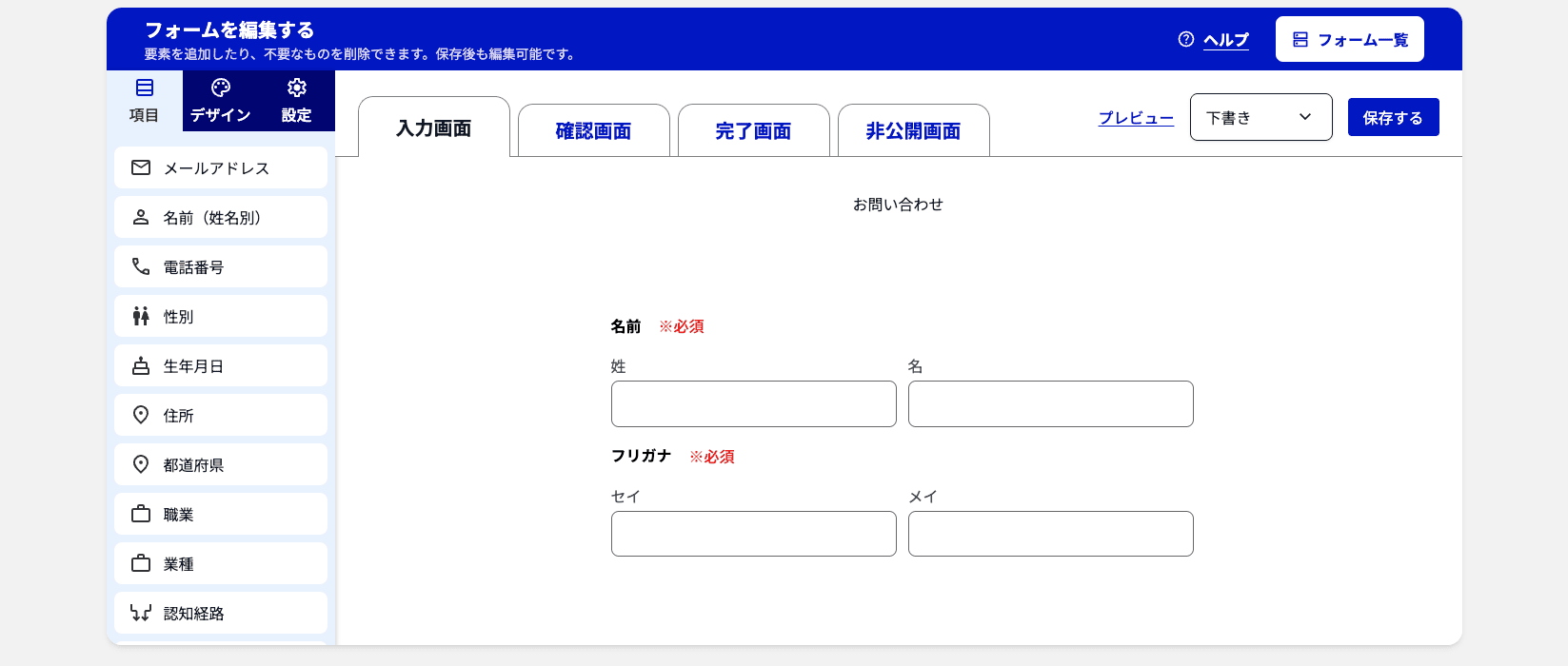
項目を追加する
- フォーム一覧画面でフォームの編集ボタンをクリックし、編集画面を開きます。
- 左サイドメニュー上部の「項目」タブをクリックします。
- 追加したい項目(「メールアドレス」「名前(姓名別)」「複数行テキスト」など)をクリックします。
- フォームに項目が追加されます。ドラッグで順番を変更できます。
ページを分ける
- 「項目」タブで、分割したい位置の項目を選択します。パネル上部の「項目・ページ分割の追加先」で、追加位置を確認できます。
- パネル末尾の「ページ分割」をクリックします。選択した項目の直後でページが分かれます。
- 回答画面では、最終ページ以外に「次へ」、2ページ目以降に「戻る」が表示されます。最終ページのボタンで送信します。
デザインを変更する
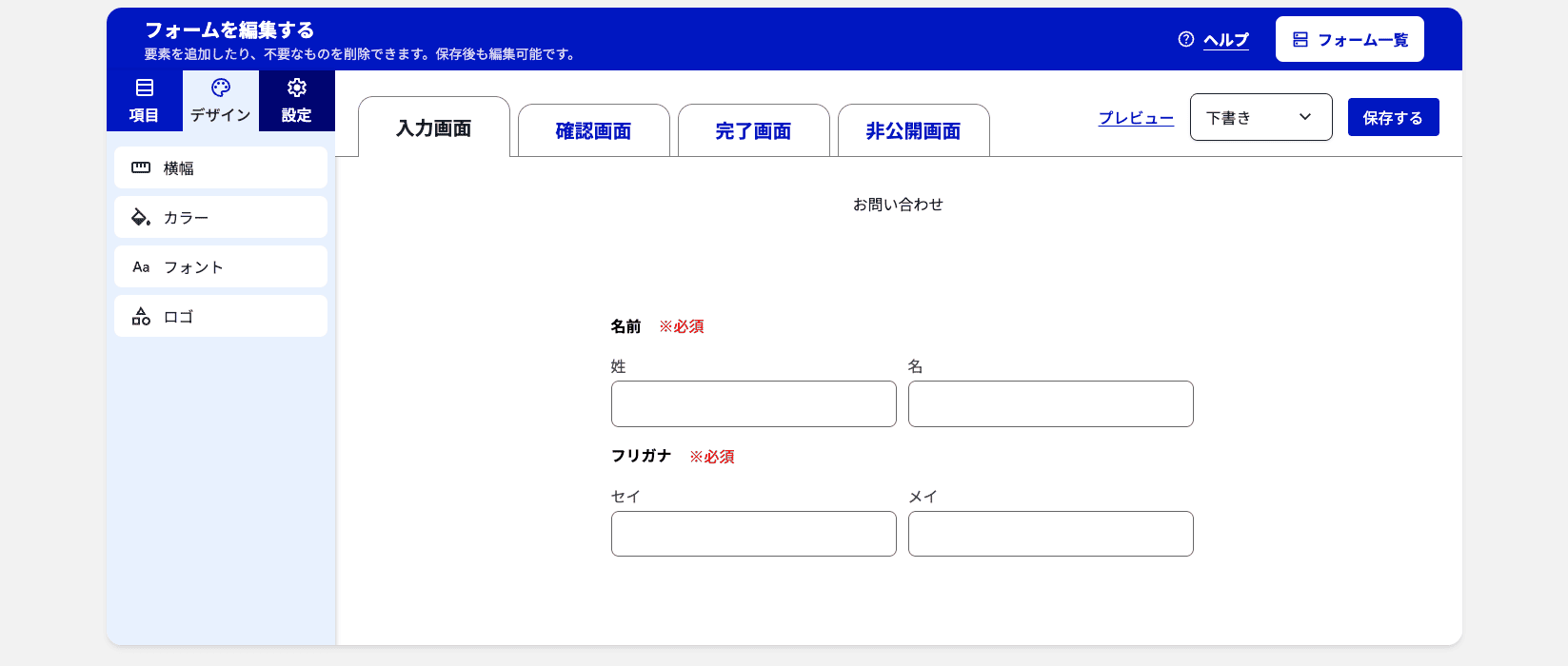
- 左サイドメニュー上部の「デザイン」タブをクリックします。
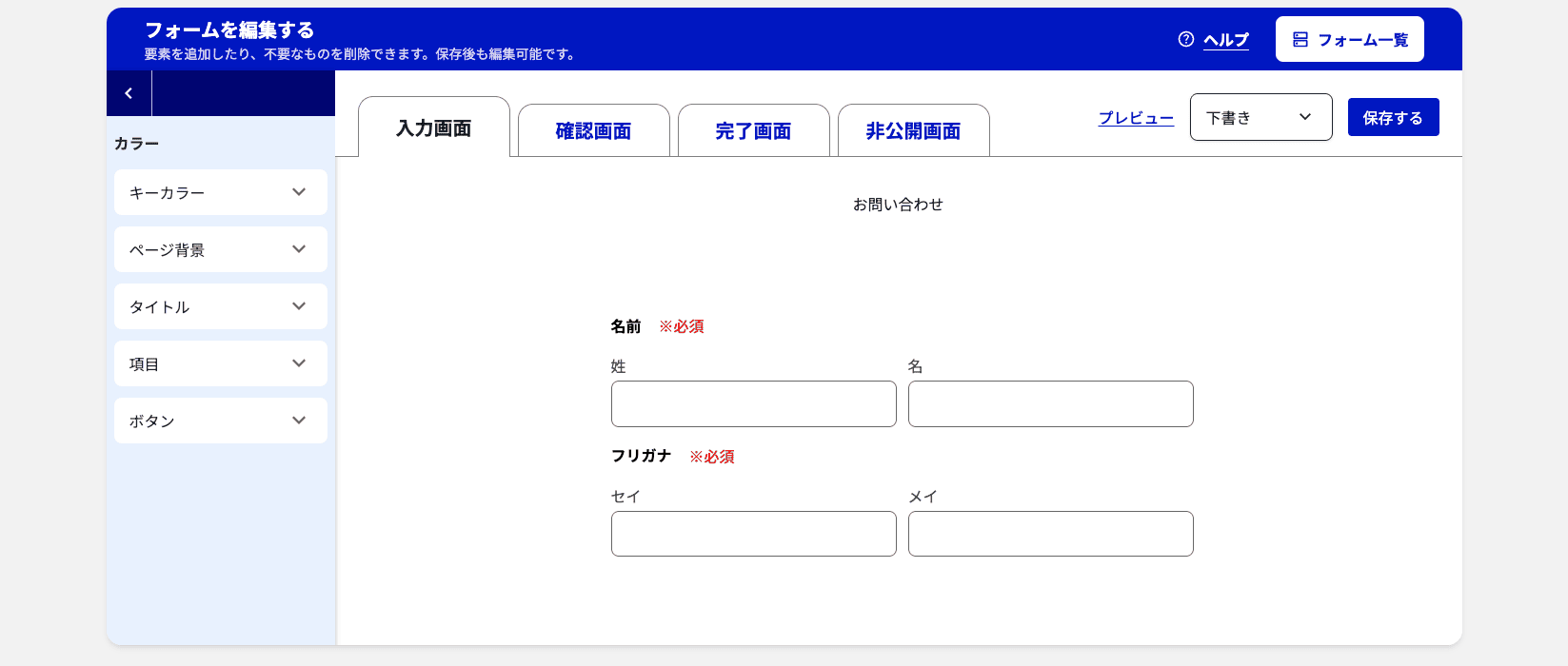
- 「カラー」「フォント」「横幅」「ロゴ」からカスタマイズしたい項目を選んで変更します。
公開・受付状態を変更する
編集画面には公開・受付状態を切り替える操作はありません。受付中・受付停止・下書き・アーカイブの切り替えは、共通ヘッダーの「共有」タブから開く共有画面で行います。詳しい手順は「フォームを共有する」を参照してください。
うまくいかないときは
「保存する」を押しても変更が反映されない場合
ページを再読み込みして、変更内容が保存されているか確認してください。ネットワーク接続が不安定な場合に保存が失敗することがあります。
追加した項目が表示されない場合
「項目」タブで追加した項目は中央のプレビューに反映されます。プレビューが見えない場合はブラウザの表示幅を広げてください。
フォームのステータスが「下書き」のままで外部から回答できない場合
共有画面(「フォームを共有する」を参照)で公開・受付状態を「受付中」に変更してください。受付中になると、専用URLで外部から回答できるようになります。Free プランのままでも公開でき、契約完了は不要です。Free プランの投稿上限は1か月あたり30件です。
注意点
有償プラン(Day/Monthly/Annual)を契約すると、契約期間中は公開・受付状態に関わらず料金が発生します。「受付停止」「下書き」「アーカイブ」に変更しても契約自体は終了せず、契約期間内は料金が発生し続けます。課金を止めるには、プラン・料金から契約解約の手続きが必要です。
「アーカイブ」にしたフォームはフォーム一覧に「アーカイブ」として表示されます。外部からのアクセスはできませんが、削除はされません。
フォームを公開した後も、編集内容はいつでも変更できます。変更は保存後すぐに反映されます。
項目をフォームから外しても、それまでの回答は残ります。回答詳細とCSVでは、項目名の末尾に「(削除済み)」と付きます。
この記事は役に立ちましたか?