
フォームの基本設定を管理する
フォームURLや受付上限などの基本設定を管理する方法を説明します
できること
フォームのタイトル変更、フォームURL(アクセス先アドレス)のカスタマイズ、回答の受付上限設定、フォームの受付停止・受付再開・削除ができます。受付停止にすることで外部からの回答受付をオフにできます。ただし、受付停止中も契約期間内であれば料金が発生します。課金を完全に止めるには、プラン・料金から契約解約の手続きが必要です。
手順
フォームタイトルを変更する
- フォーム一覧でフォームカードの設定アイコン(歯車)をクリックし、設定画面を開きます。
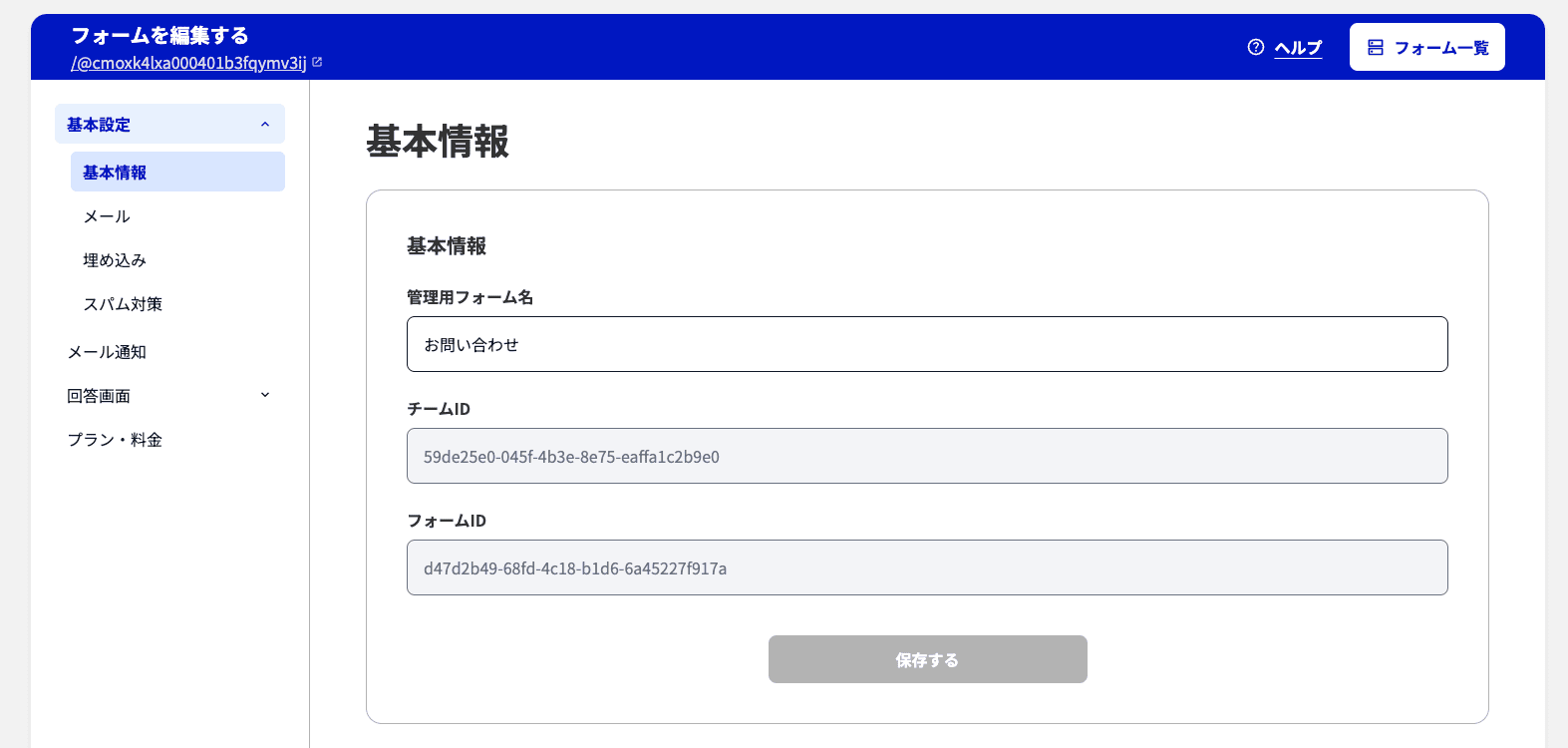
- 「管理用フォーム名」欄に新しい名前を入力します。
- 「保存する」をクリックします。
フォームURLをカスタマイズする
- フォームの編集画面を開きます。
- 左サイドメニューの「設定」タブをクリックします。
- 「基本設定」セクションの「フォームURL」欄を編集します。
- 「保存する」をクリックします。

受付上限を設定する
- フォームの編集画面の「設定」タブ > 「基本設定」セクションを開きます。
- 「受付上限」のトグルをオンにします。
- 上限件数(1〜10000)を入力します。
- 「保存する」をクリックします。
フォームの受付を停止・再開する
- フォーム一覧でフォームカードの設定アイコン(歯車)をクリックし、設定画面(基本情報)を開きます。
- 「受付を停止する」ボタンをクリックします(受付停止中のフォームには「受付を再開する」ボタンが表示されます)。
- 確認ダイアログで「受付を停止する」をクリックします。

フォームを削除する
- フォーム一覧でフォームカードの設定アイコン(歯車)をクリックし、設定画面(基本情報)を開きます。
- 「削除する」ボタンをクリックし、確認ダイアログで削除を確定します。
うまくいかないときは
「受付を停止する」ボタンがグレーアウトしている場合
現在のフォームが「受付中」の状態でない場合(下書き・アーカイブ)、「受付を停止する」ボタンは押せません。受付停止中のフォームには代わりに「受付を再開する」ボタンが表示されます。受付停止の操作は「受付中」のフォームにのみ有効です。
URLを変更したら既存のQRコードやリンクが機能しなくなった場合
フォームURLを変更すると、以前のURLは無効になります。共有済みのQRコードやリンクも更新が必要です。
「削除する」ボタンが表示されない・押せない場合
有効な有償プラン(Day/Monthly/Annual)の契約期間中は、フォームを削除できません。削除する代わりに「有料プランの契約期間中はフォームを削除できません。契約期間終了後に削除してください。月額・年額プランをご利用の場合は「プラン・料金」から解約できます。」という案内が表示されます。すぐに止めたい場合は、プラン・料金から契約を解約してください。
注意点
フォームを削除すると、回答データも削除されます。削除は取り消せません。
フォームを「受付停止」にしても回答データは削除されません。「受付再開」すれば以前の回答がそのまま確認できます。
受付上限に達した場合、それ以降の回答送信は受け付けられません。この件数は累計です。
Free プランには、これとは別に1か月あたり30件の投稿上限があります。受付上限を30件より大きくしても、Free プランではその月の30件を超える回答は受け付けられません。受付上限を30件より小さくした場合は、累計がその件数に達した時点で受付が止まります。
受付停止中のフォームは外部からアクセスできません。ただし、受付停止にしても契約自体は終了せず、契約期間内は料金が発生し続けます。課金を止めるには、プラン・料金から契約解約の手続きが必要です。
この記事は役に立ちましたか?