
フォームのメール通知を管理する
回答通知や関連メール通知の設定方法を説明します
できること
フォームに回答が届いたときにメール通知を受け取るアドレスを設定できます。また、担当者(回答の対応を受け持つメンバー)への割り当て通知や、チャット(回答後の顧客とのやりとり機能)での返信通知なども設定できます。通知を適切に設定することで、回答を見落とさずに素早く対応できます。
手順
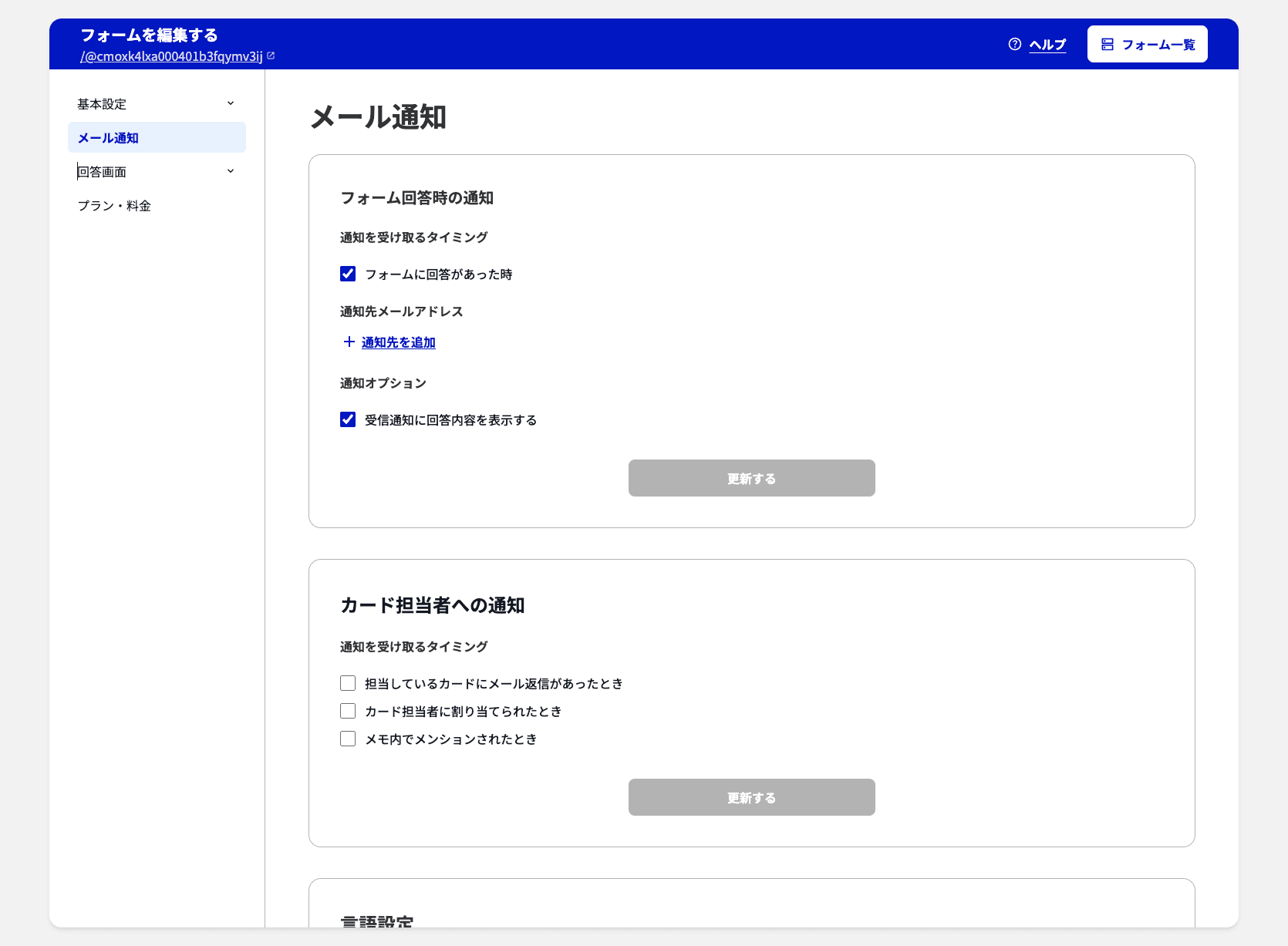
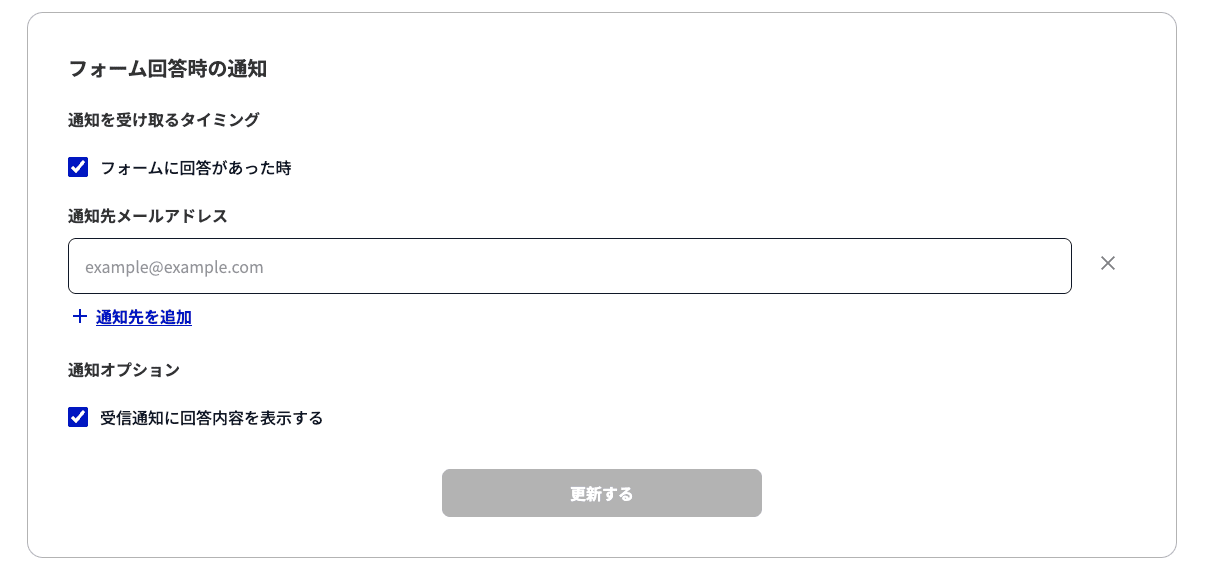
回答通知を設定する
- フォーム設定画面の左サイドナビから「メール通知」をクリックします。
- 「フォームに回答があった時」のチェックボックスをオンにします。
- 通知先メールアドレスを入力し、「通知先を追加」をクリックします(複数アドレスを追加できます)。
- 回答内容も通知メールに含めたい場合は、「受信通知に回答内容を表示する」をオンにします。
- 「更新する」をクリックします。
担当者への通知を設定する
- 「メール通知」画面の「カード担当者への通知」セクションを確認します。
- 通知したいケースのチェックボックスをオンにします。
| 通知ケース | 内容 |
|---|---|
| 顧客からチャット返信があったとき | 担当している回答に顧客からのチャット返信が届いたとき |
| カード担当者に割り当てられたとき | 自分が担当者に設定されたとき |
- 「更新する」をクリックします。
うまくいかないときは
回答が届いても通知メールが来ない場合
「フォームに回答があった時」のチェックボックスがオンになっているか確認してください。また、通知先メールアドレスが正しく追加・保存されているかも確認してください。迷惑メールフォルダに振り分けられている場合もあります。
担当者通知が届かない場合
配信メール設定(個人設定配下の、受信可否設定)はフォームの通知設定とは別物なので、これを確認しても解決しません。まず自分がその回答(カード)の担当者に設定されているか確認してください。担当者以外には通知されません。次に、フォーム設定の「メール通知」画面で「顧客からチャット返信があったとき」「カード担当者に割り当てられたとき」のチェックボックスがオンになっているか確認してください。それでも届かない場合は、迷惑メールフォルダも確認してください。
注意点
回答通知のメールアドレスはOneformのアカウントと無関係に追加できます。ワークスペースのメンバー以外のアドレスにも送信されます。
通知設定はフォームごとに独立しています。ワークスペース内の複数フォームに通知を設定する場合は、各フォームで個別に設定してください。
この記事は役に立ちましたか?