
フォームを共有する
作成したフォームをURLやQRコードで共有する方法を説明します
できること
フォームに専用URLが発行されます。このURLをLPやSNSに貼ったり、QRコードをダウンロードして印刷物に使うことで、外部から回答を受け取れるようになります。回答が届いた後は、チャット(回答後の顧客とのやりとり機能)で個別に対応できます。
手順
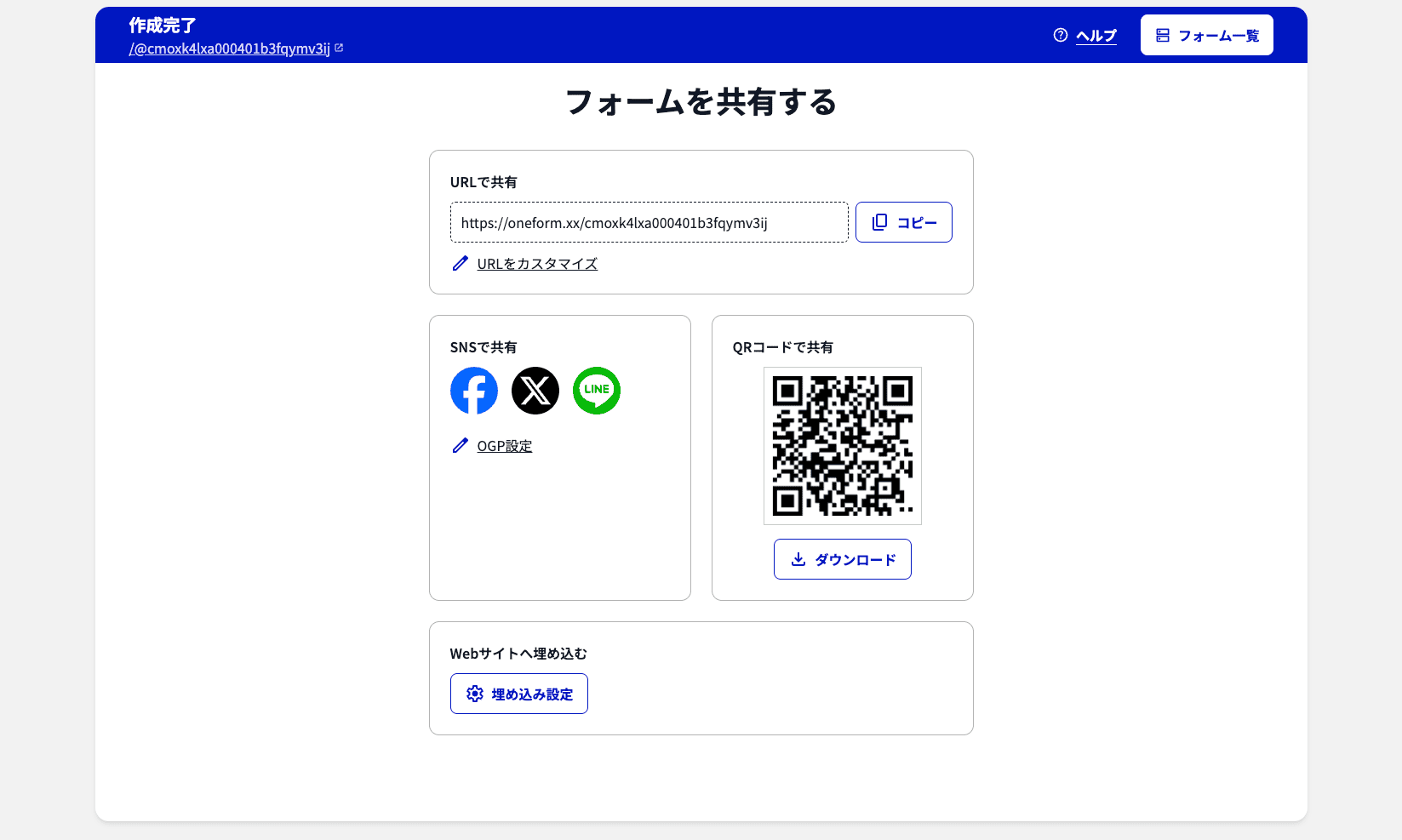
URLで共有する
- フォーム編集画面などの共通ヘッダーで「共有」タブをクリックし、共有画面を開きます。フォームを新規作成した直後は、自動的にこの画面が表示されます。
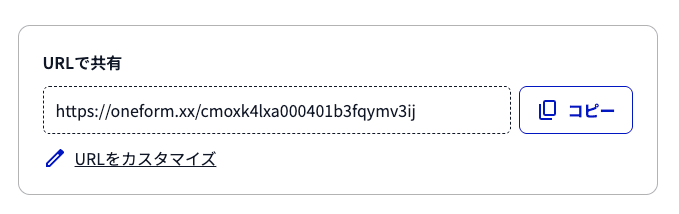
- 「URLで共有」セクションのURLフィールドに発行されたURLが表示されます。
- 「コピー」ボタンをクリックしてURLをコピーします。
- コピーしたURLをLPのボタンリンク・SNSのプロフィール欄などに貼り付けます。
QRコードでダウンロードして共有する
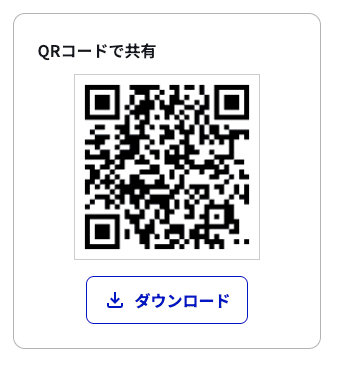
- 共有画面の「QRコードで共有」セクションを確認します。
- 「ダウンロード」ボタンをクリックして、QRコード画像(PNG形式)を保存します。
- 保存した画像を印刷物・ポスター・名刺などに使用します。
SNSで共有する
- 共有画面の「SNSで共有」セクションで、Facebook・X・LINEのいずれかのアイコンをクリックします。
- 各SNSの共有画面が開くので、投稿内容を確認して共有します。
うまくいかないときは
フォームのURLを開いても入力画面が表示されない場合
フォームの公開・受付状態が「受付中」になっているか確認してください。「受付停止」「下書き」「アーカイブ」の場合、外部からはアクセスできません。共有画面の「公開・受付状態」から「受付中」に変更してください。
「受付停止(受付上限に到達)」と出ている場合
公開設定は受付中のまま、受付上限で自動停止しています。Free プランの月30件だけに達しているときは、日本時間の翌月1日0時に自動で受け付けを再開します。フォーム設定の受付上限(累計)に達しているときは、月が変わっても再開しません。「手動で受付停止する」を押すと、自動では再開しません。
QRコードを読み取っても正しいフォームに飛ばない場合
QRコードはフォームURLを埋め込んでいます。フォームのURLをカスタマイズした場合、以前ダウンロードしたQRコードは無効になります。URLを変更した場合は共有画面から再度ダウンロードしてください。
注意点
有償プラン(Day/Monthly/Annual)を契約すると、契約期間中は公開・受付状態に関わらず料金が発生します。「受付停止」「下書き」「アーカイブ」に変更しても契約自体は終了せず、契約期間内は料金が発生し続けます。課金を止めるには、プラン・料金から契約解約の手続きが必要です。
URLをカスタマイズするには、編集画面の「設定」タブ > 「基本設定」から変更できます。
この記事は役に立ちましたか?