
フォームのスパム対策を管理する
フォームのスパム対策設定を管理する方法を説明します
できること
同一端末からの重複回答防止や、半角英数字のみの投稿の拒否を設定して、スパム投稿をブロックできます。スパム対策設定画面では、実際にブロックされた投稿の一覧も確認できます。
手順
スパム対策を設定する(フォーム編集画面)
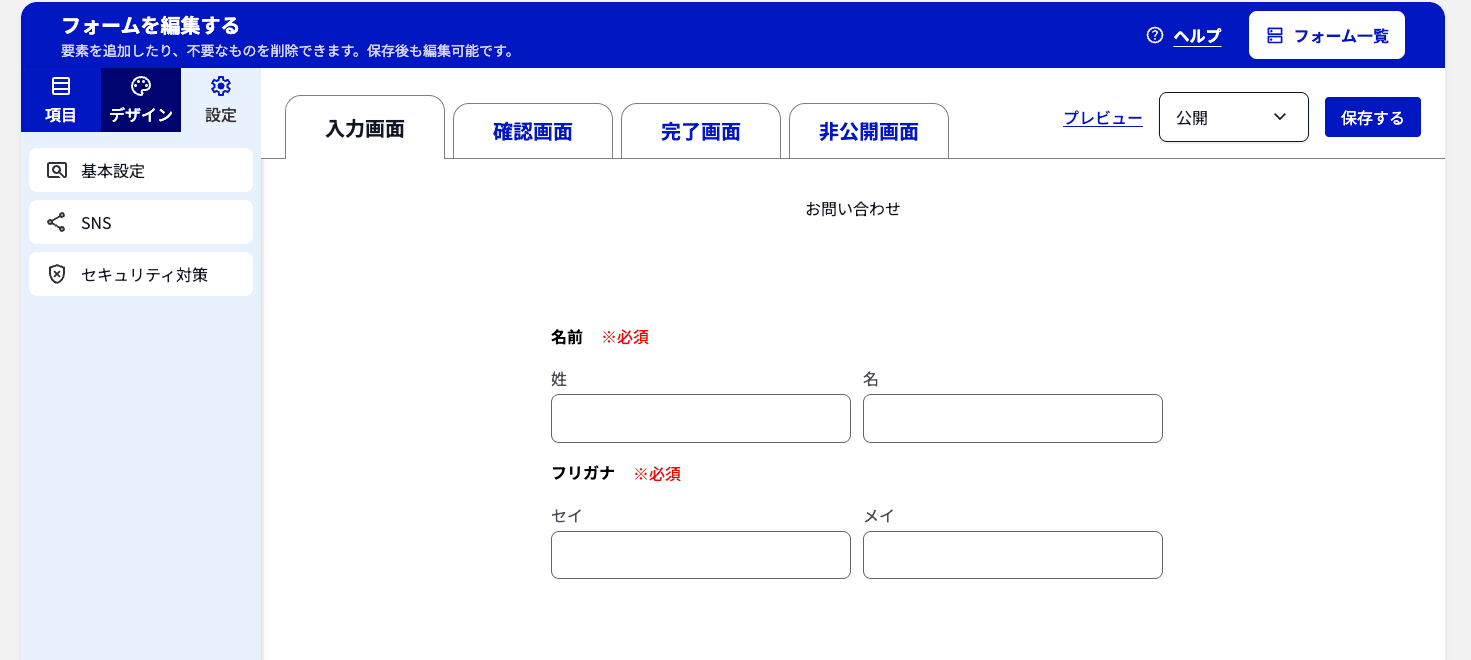
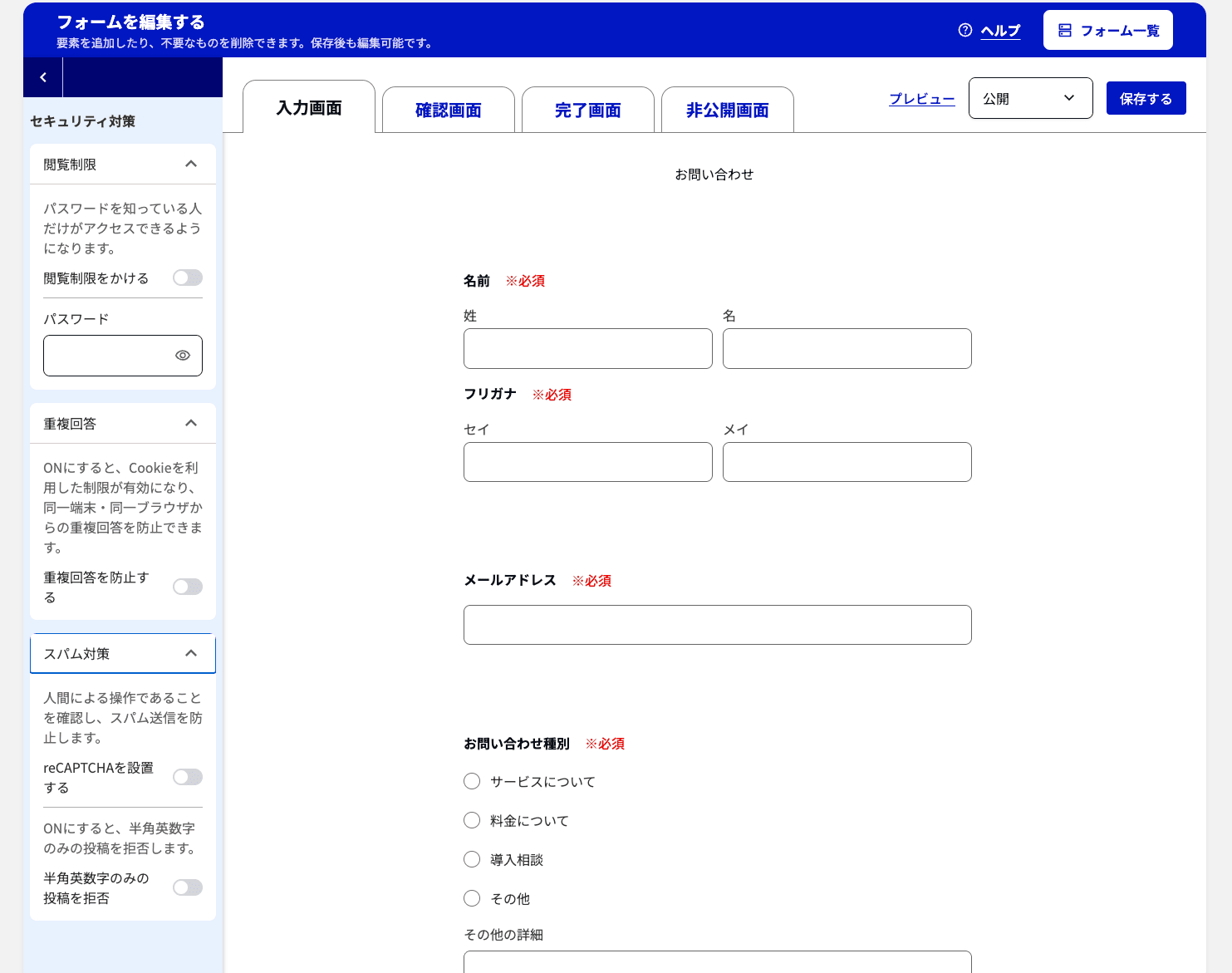
- フォームの編集画面を開きます。
- 左サイドメニューの「設定」タブをクリックします。
- 「セキュリティ」タブを開き、「重複回答」「スパム対策」の各アコーディオンで、有効にしたい設定のトグルをオンにします。
| 設定項目 | 内容 |
|---|---|
| 重複回答を防止する | 同一端末・同一ブラウザからの重複回答をブロックします |
| 半角英数字のみの投稿を拒否 | スパムに多い半角英数字のみの入力をブロックします |
- 「保存する」をクリックします。
ブロックされた投稿を確認する
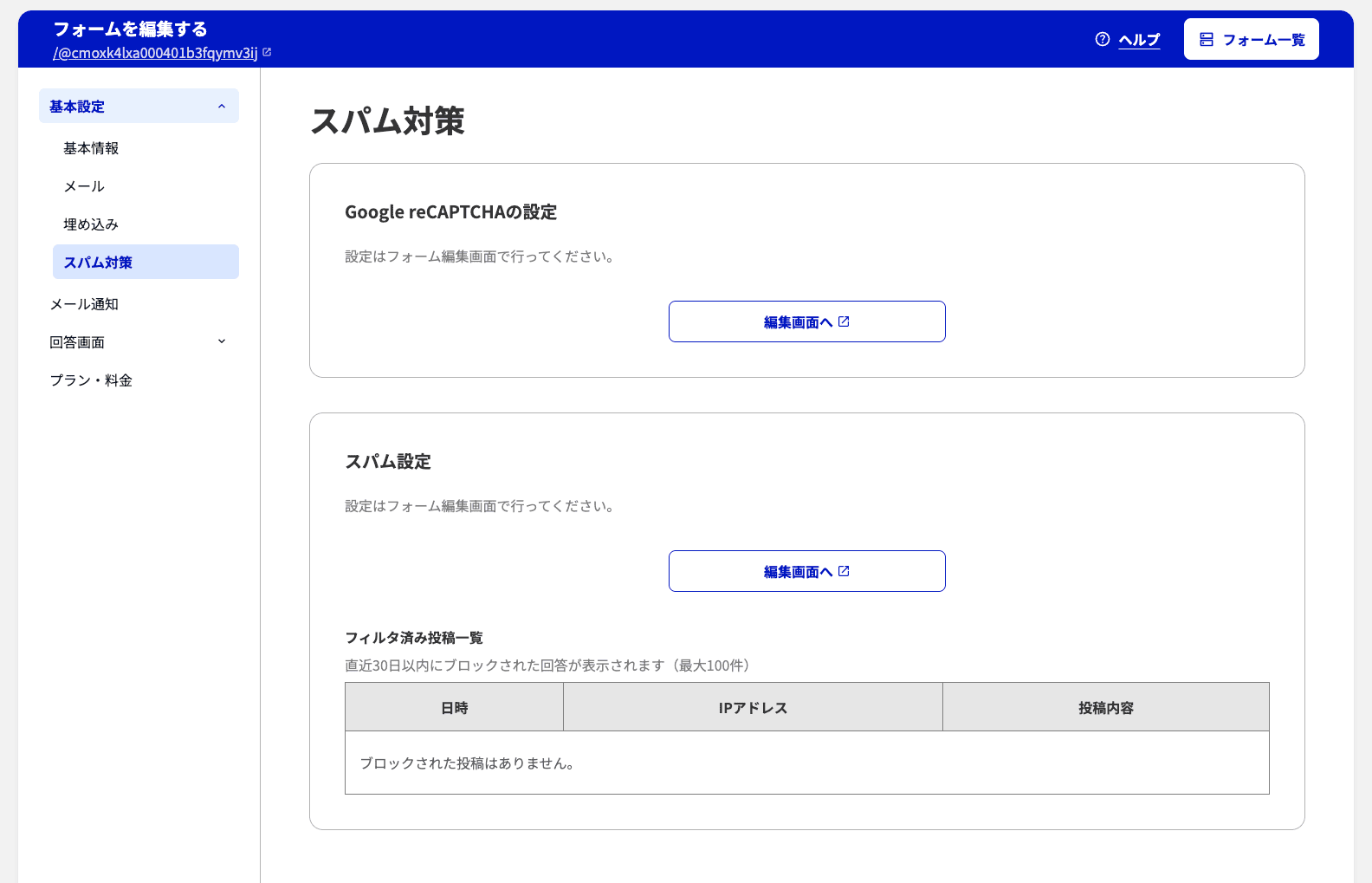
- フォーム設定画面の左サイドナビから「スパム対策」をクリックします。
- 「フィルタ済み投稿一覧」テーブルでブロックされた投稿の日時・IPアドレス・内容を確認します。
うまくいかないときは
スパム対策設定が見当たらない場合
スパム対策の設定はフォーム設定画面ではなく、フォーム編集画面の「設定」タブ内にあります。設定画面の「スパム対策」ページでは「編集画面へ」ボタンから移動できます。
正規の回答がブロックされてしまう場合
「半角英数字のみの投稿を拒否」がオンの場合、英語のみで回答するユーザーの入力がブロックされることがあります。海外向けフォームには不向きです。設定を見直してください。
注意点
ブロックされた投稿は回答として記録されず、通知も送信されません。
フォームの公開ページにはCAPTCHA(Cloudflare Turnstile)による自動判定が組み込まれています。現時点で確認できている範囲では、設定画面にCAPTCHAのオン・オフを切り替える操作は見当たりません。
この記事は役に立ちましたか?