
フォームの埋め込み設定を管理する
Webサイトにフォームを埋め込むための設定方法を説明します
できること
フォームをWebサイトのページ内に直接埋め込む設定ができます。スクリプトまたはiframeの埋め込みコードが発行されるため、HTMLを編集できれば専門知識なしに設置できます。埋め込んだフォームからの回答は、通常のフォームと同様にチャット(回答後の顧客とのやりとり機能)で対応できます。
手順
STEP 1:埋め込み先ドメインを指定する
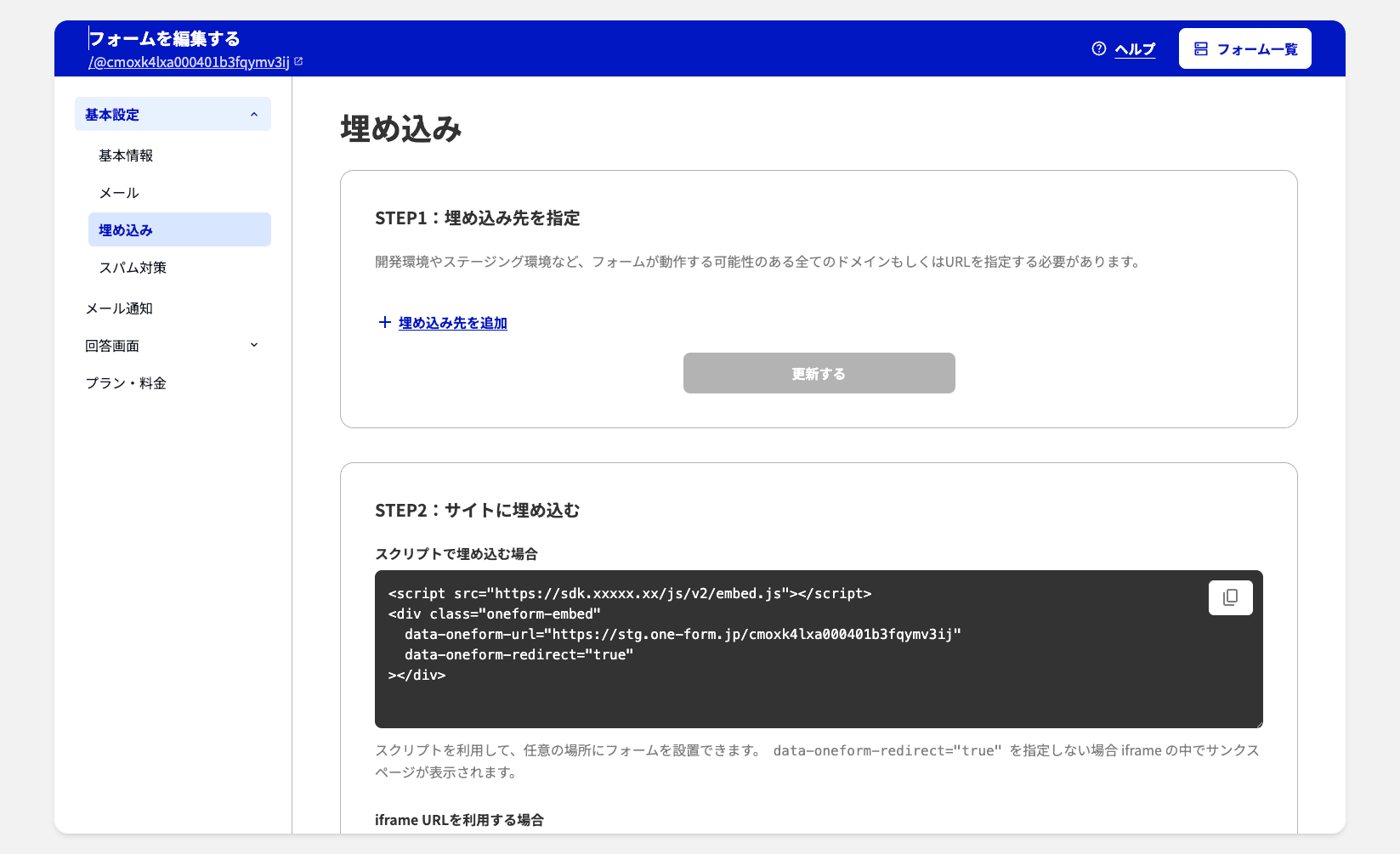
- フォーム設定画面の左サイドナビから「埋め込み」をクリックします。
- 「STEP1:埋め込み先を指定」セクションで「埋め込み先を追加」をクリックします。
- 表示された「埋め込み先URL」欄に埋め込むWebサイトのURL(例:
https://example.com)を入力します。 - 複数サイトに埋め込む場合は「埋め込み先を追加」を再度クリックして追加します。
- 「更新する」をクリックして保存します。
STEP 2:サイトに埋め込む
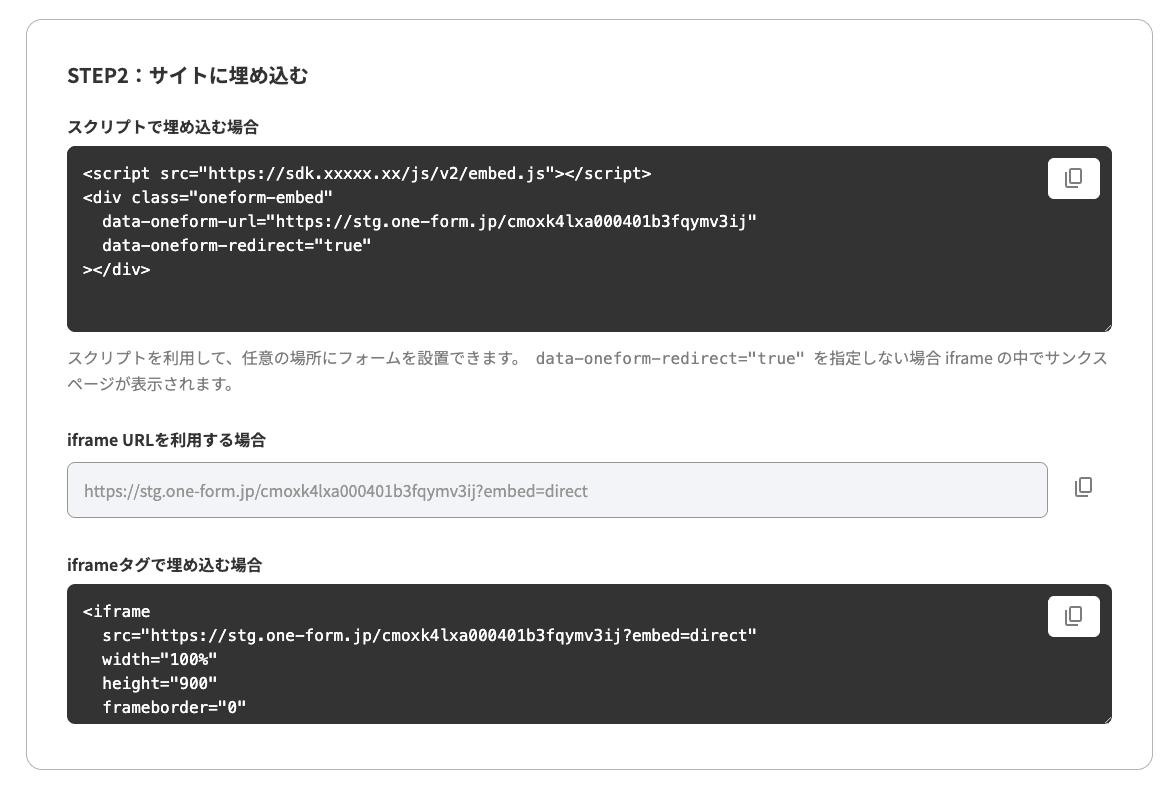
- 「STEP2:サイトに埋め込む」セクションから利用する形式のコードをコピーします。
| 形式 | 用途 |
|---|---|
| スクリプトで埋め込む場合 | 回答後に外部URLへリダイレクトしたい場合などに使用 |
| iframe URLを利用する場合 | iframeタグを独自に書きたい場合に使用するURL |
| iframeタグで埋め込む場合 | HTMLにiframeタグをそのまま貼り付ける場合 |
- コピーしたコードを埋め込み先WebサイトのHTMLに貼り付けます。
iframeのURLで初期値を渡す
- フォーム編集画面で、初期値を入れたい項目を開きます。
- テキストや日付は「URLによる初期入力」、選択肢は「URLによる初期選択」をオンにします。
- 「パラメータ名」に、URLへ付ける名前を入力します。
hide_titleは使えません。 - 埋め込み設定の「iframe URLを利用する場合」のURLの末尾に、
?パラメータ名=値を足します。すでに?hide_title=trueがある場合は、&パラメータ名=値を足します。 - そのURLをiframeの
srcにします。フォームを開いたとき、指定した値が入った状態になります。回答者は内容を変更できます。
スクリプト埋め込みは、貼り付け先ページのURLパラメータをフォームへ渡しません。初期値を渡す場合は、iframeの src にパラメータを付けてください。
うまくいかないときは
埋め込んだフォームが表示されない場合
STEP1で埋め込み先URLが正しく設定・保存されているか確認してください。開発環境やステージング環境のURLが異なる場合は、そのURLも追加で登録が必要です。
iframeの高さが足りない場合
iframeタグの height 属性の値を大きくしてください(デフォルト height="900")。フォームの項目数によって適切な高さが変わります。
iframeのURLにパラメータを付けても初期値が入らない場合
その項目の「URLによる初期入力」または「URLによる初期選択」がオンで、パラメータ名がURLと一致しているか確認してください。日付は 2026-10-01 の形式です。選択肢は、設定した値と一致する選択肢だけが選ばれます。
注意点
埋め込み先URLが設定されていないドメインからの埋め込みは動作しません。
埋め込んだフォームへの回答は、フォーム単体での回答と同様にOneformの回答画面で確認できます。
この記事は役に立ちましたか?